---
title: "Benachrichtigungen - MetaTrader 5 für iPhone - MetaTrader 5 iPhone/iPad Hilfe"
description: "Der MetaTrader 5 für iPhone unterstützt Push-Benachrichtigungen. Push-Benachrichtigungen sind kurze Textnachrichten der... - Benachrichtigungen - MetaTrader 5 iPhone/iPad Hilfe"
image: "https://www.metatrader5.com/i/logo_metatrader5.png"
url: "https://www.metatrader5.com/de/mobile-trading/iphone/help/settings_messages"
---
[MetaTrader 5 iPhone/iPad Hilfe](https://www.metatrader5.com/de/mobile-trading/iphone/help) → Benachrichtigungen
| # Benachrichtigungen
Der MetaTrader 5 für iPhone unterstützt [Push-Benachrichtigungen](https://www.metatrader5.com/de/mobile-trading/iphone/help/push). Push-Benachrichtigungen sind kurze Textnachrichten der PC-Version der Handelsplattform sowie von verschiedenen Diensten der [MQL5.community](https://www.mql5.com/).
Push-Benachrichtigungen sind sehr wichtig. Mit ihnen kann sich der Händler über die neuesten Updates auf dem Laufenden zu halten. Ein Expert Advisor, der auf einer Desktop-Handelsplattform läuft, kann einen Händler über neuen Signale informieren. Der Händler erhält ein Signal auf sein Handy und kann sofort über den MetaTrader 5 für iPhone einen Handelsauftrag erteilen.
Der Händler erhält die Push-Benachrichtigung auf sein mobiles Gerät und kann über den MetaTrader 5 für iPhone eine Handelsentscheidung treffen. Für all das wird eine mobile Internetverbindung benötigt.
Während der Installation des MetaTrader 5 für iPhone, wird ein eindeutiger Identifikator, die [MetaQuotes ID](https://www.metatrader5.com/de/mobile-trading/iphone/help/settings_messages#my_id) dem Nutzer zugewiesen. Dieser Identifikator ist wie eine Telefonnummer. Mit ihr können verschiedene Anwendungen Nachrichten an den Nutzer senden.
\| Geben Sie [Ihre MetaQuotes ID](https://www.metatrader5.com/de/mobile-trading/iphone/help/settings_messages#notification_setup) in Ihren Profilen in der MQL5.community und in der Handelsplattform an, um Push-Benachrichtigungen über wichtigen Ereignisse in der Gemeinschaft wie neue Kommentare, Veröffentlichungen, neue Anwendungen des Markets und vieles mehr zu erhalten. \|
\| --- \|
Darüber hinaus können Sie direkt aus dem MetaTrader 5 für iPhone heraus mit Ihren Freunden und Kollegen der MQL5.community kommunizieren. Jegliche Kommunikation wird als Chat angezeigt, ähnlich denen, die in populären Messaging-Anwendungen verwendet werden.
Öffnen Sie den Bereich " Nachrichten" in den [Einstellungen der Plattform](https://www.metatrader5.com/de/mobile-trading/iphone/help/settings). | |
| --- | --- |
| Geben Sie [Ihre MetaQuotes ID](https://www.metatrader5.com/de/mobile-trading/iphone/help/settings_messages#notification_setup) in Ihren Profilen in der MQL5.community und in der Handelsplattform an, um Push-Benachrichtigungen über wichtigen Ereignisse in der Gemeinschaft wie neue Kommentare, Veröffentlichungen, neue Anwendungen des Markets und vieles mehr zu erhalten. | |
| ## Nachrichtenkategorien [#](#category)
Alle Nachrichten, einschließlich der Push-Benachrichtigung der Desktop-Plattform und der Korrespondenz mit der MQL5.community erscheinen als Chat. Sie können sie leicht durch die entsprechenden Avatars unterscheiden.
- Chat – Chatten mit Nutzern der MQL5.community. Als Avatar werden Bilder aus dem Profil der MQL5.community oder, anhand der Initialen, ein automatisch erzeugtes Bild verwendet.
- Broker – Eine Nachricht von Ihrem Broker.
- Terminal – Push-Benachrichtigung von der Desktop-Plattform.
- Community – Eine Nachricht aus der MQL5.community: neue Kommentare in [Freelance](https://www.mql5.com/de/job), Statusänderungen Ihrer Veröffentlichung in der [Code Base](https://www.mql5.com/de/code), [dem Market](https://www.mql5.com/de/market) und [Signale für MetaTrader 5](https://www.mql5.com/de/signals), Ankündigungen neuer Veröffentlichungen etc.
- Virtual Hosting – Nachrichten des [Virtual Hosting](https://www.mql5.com/de/vps): Mieten, Löschen, Updates der Plattform der virtuellen Server und mehr. | 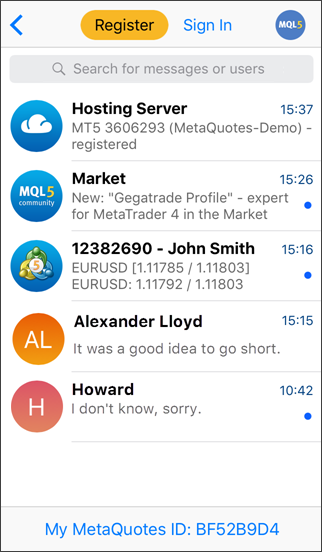 |
| -  Andere – Andere Nachrichten. .
Sie können eine Nachricht in der Geschichte über die Suchzeile finden. Ziehen Sie die Liste nach unten und geben Sie den Text eine.
## Benachrichtigungen über neue Nachrichten
Informationen über ungelesene Push-Benachrichtigungen auf dem Startsymbol der Anwendung und in den "Einstellungen" angezeigt:
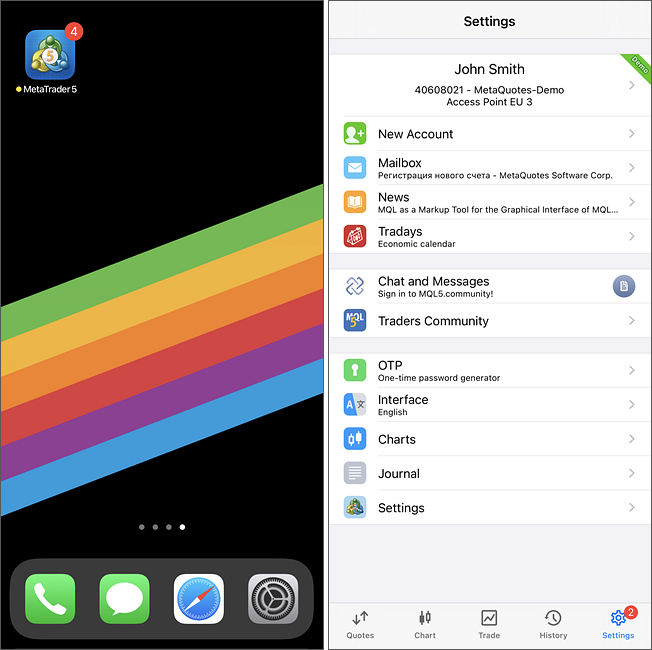
Sie gelangen sofort zur letzten ungelesenen Nachricht, wenn Sie in den Einstellungen auf  tippen.
Neue Nachrichten werden auch im Mitteilungszentrale angezeigt:
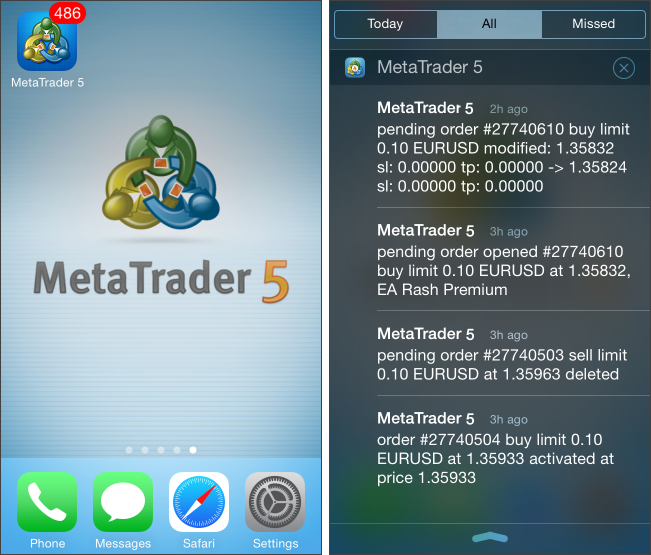
Abhängig von den Einstellungen Ihres iPhones könnte eine neue Nachricht von einem Ton begleitet werden. Um diesen Ton zu aktivieren/deaktivieren, öffnen Sie Einstellungen->Nachrichten->MetaTrader 5. | |
|  | ## Nachrichten lesen
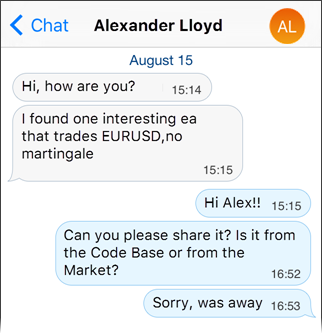
Wenn ein blauer Kreis im Chat oben rechts erscheint, dann gibt es einen neuen Beitrag.
Um eine Nachricht zu lesen, klicken Sie auf den Beitrag in der Liste. |
| ## Löschen von Nachrichten
Um einen Chat zu löschen, streichen Sie auf dessen Zeile von rechts nach links. | 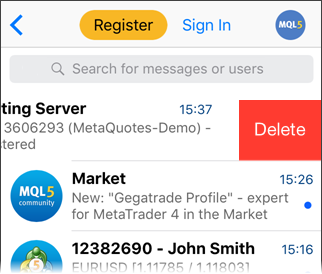 |
| ## Chat mit den Nutzer der MQL5.community [#](#chat)
Der MetaTrader 5 für iPhone eine Möglichkeit zu chatten, mit der Sie Sofortnachrichten an Ihre Freunde und Kollegen in der [MQL5.community](https://www.mql5.com/). Chat-Nachrichten werden als private Nachrichten an das Mitglied der MQL5.community gesendet.
Um einen Chat zu beginnen, müssen Sie sich anmelden: Klicken Sie auf "Anmelden" und tragen Sie Login und Passwort der MQL5.community ein. Haben Sie noch kein Konto, könne Sie sich direkt von der Anwendung aus [registrieren](https://www.metatrader5.com/de/mobile-trading/iphone/help/settings_messages#register). Sie können aber auch Ihr [Facebook-Konto](https://www.metatrader5.com/de/mobile-trading/iphone/help/settings_messages#facebook) für ein Einloggen verwenden.
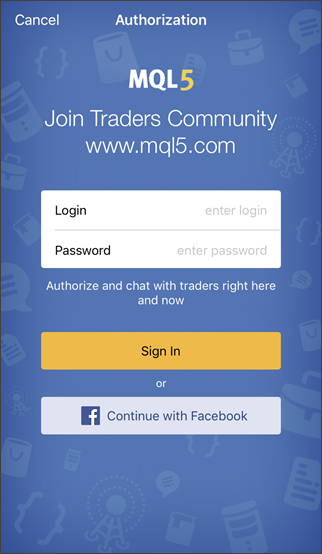
Sie können auch persönliche Nachrichten ohne Authentifizierung senden. Dafür müssen Sie die "persönliche Nachrichten" in den "Benachrichtigungen" Ihres Profils in der MQL5.community.
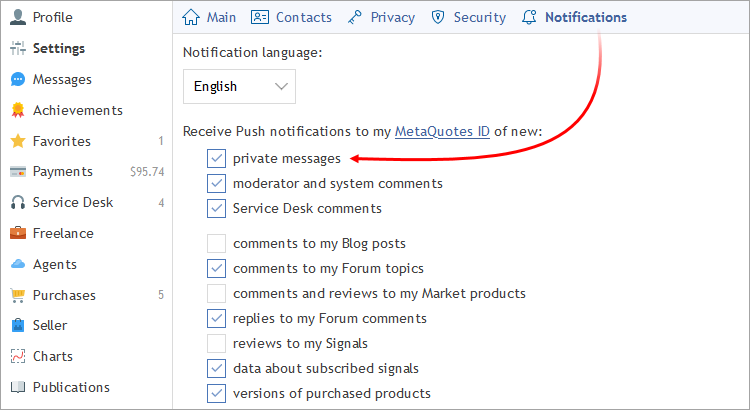
In diesem Fall werden die über die Website gesendeten Nachrichten nicht in der Historie der Chats anzeigen.
### Chat
Um eine Nachricht zu schreiben, tippen Sie auf  im Abschnitt "Nachrichten" und dann erscheint der gewünschte Adressat bereits nach dem Sie seine ersten Buchstaben eingegeben haben oder dessen Login in die Suchzeile:
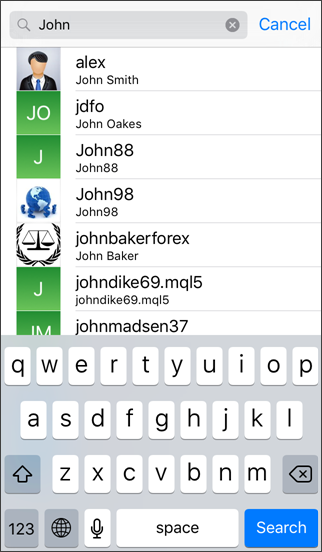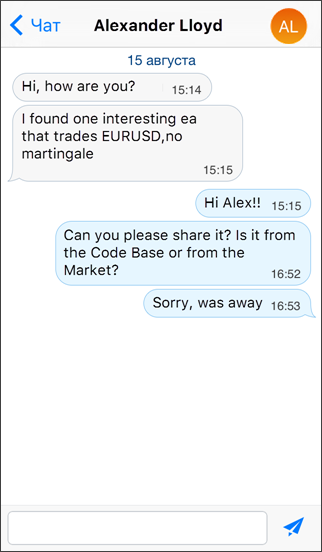
Danach schreiben Sie Ihren Text und tippen Sie auf .
Um auf eine Nachricht zu antworten und deren Text zu zitieren, tippen Sie länger, etwa eine Sekunde, auf die Nachricht, bis das Menü erscheint. Wählen Sie dann "Antworten". Über das gleiche Menü können Sie den Text einer Nachricht in die Zwischenablage kopieren.
### Nachrichten melden und Chat-Nutzer sperren
Wenn Sie eine Nachricht mit unangemessenem Inhalt erhalten, können Sie diese melden. Die Verwaltung des Dienstes wird die Meldung prüfen und die entsprechenden Maßnahmen ergreifen.
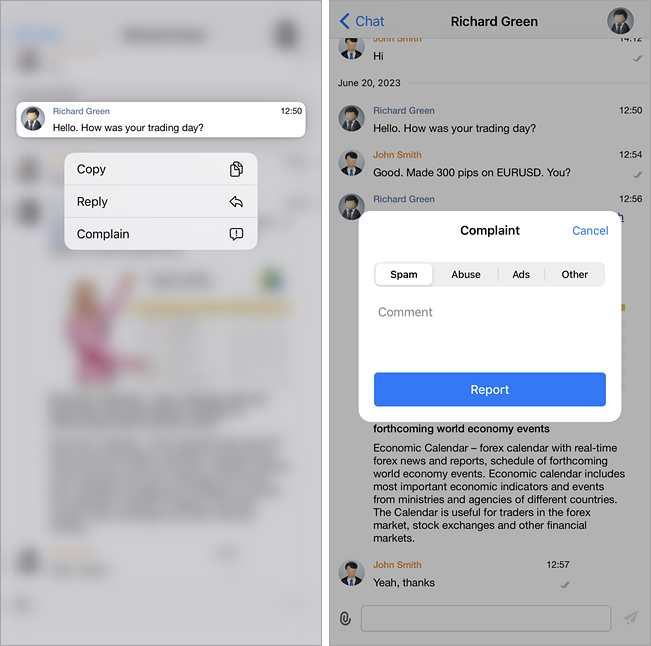
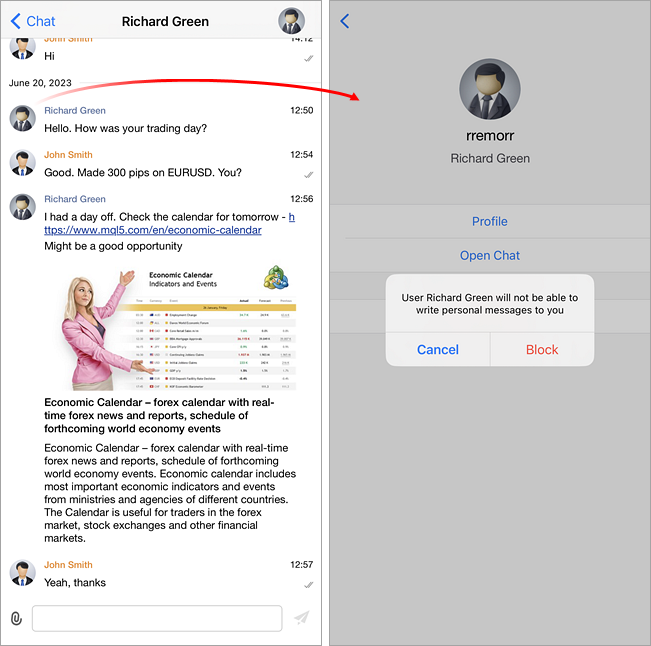
Sie können den Empfang von Nachrichten bestimmter Nutzer unterbinden, indem Sie diese sperren. Tippen Sie auf den Avatar des Nutzers im Chat und wählen Sie Sperre.
 | |
| ## Gruppenchats und Kanäle [#](#group_chat)
Mit Gruppenchats und Kanälen können Sie Gleichgesinnte um sich versammeln. Erstellen Sie einen Kanal, um nützliche Informationen auszutauschen. Wenn Sie Handelsideen mit Ihren Freunden diskutieren möchten, erstellen Sie einen Gruppenchat und kommunizieren Sie in einer einzigen Umgebung, ohne zwischen verschiedenen Dialogen zu wechseln. Erstellen Sie eine Gruppe für Gleichgesinnte und diskutieren Sie Handelsideen.
Jeder Gruppenchat und Kanal kann öffentlich oder privat sein. Der Autor kann ihn als reinen Einladungs-Chat einrichten oder ihn für jeden offen machen. Ein Moderator kann in einem Kanal oder Chat für zusätzliche Kontrolle zugewiesen werden.
Um einen Gruppenchat zu erstellen, tippen Sie aufim Abschnitt "Chat und Nachrichten" und dann "Neue Gruppe".
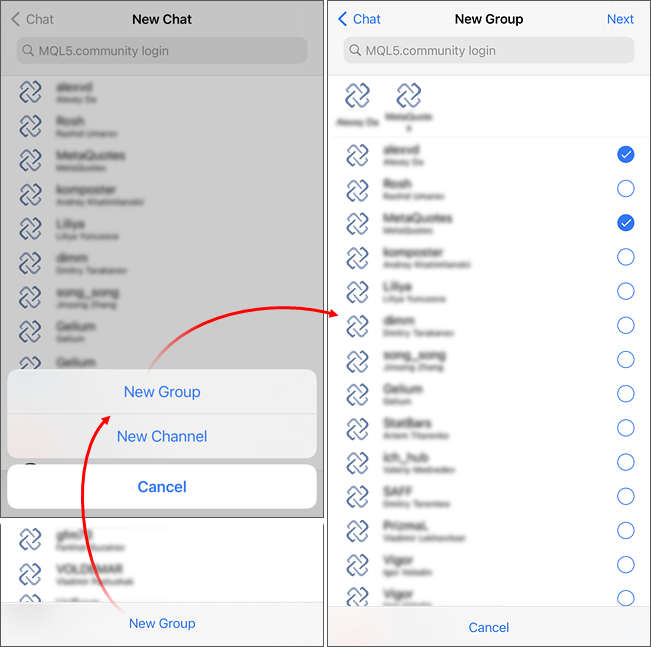
Für Gruppenchats können Sie im nächsten Schritt die Mitglieder auswählen. Standardmäßig wird Ihnen angeboten, Mitglieder aus Ihren MQL5.com-Freunden auszuwählen. Verwenden Sie die Suchleiste am oberen Rand des Bildschirms, um weitere Benutzer hinzuzufügen.
Danach öffnet sich der Bereich Einstellungen.
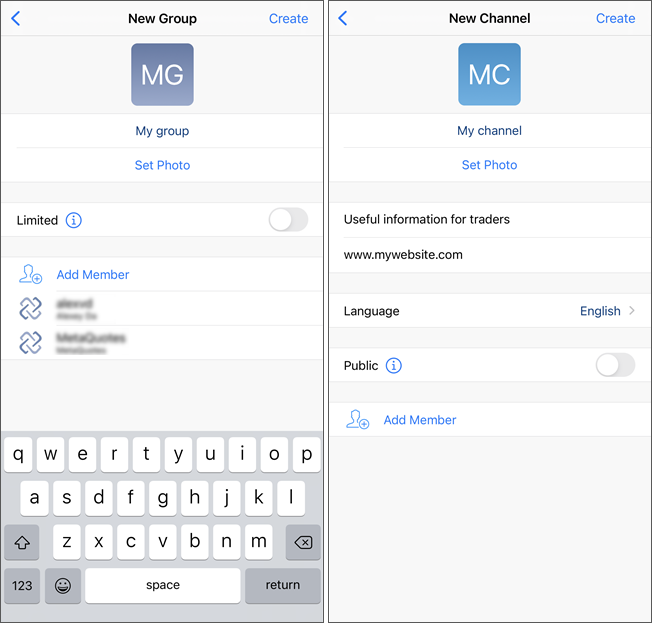
Sie können Folgendes für einen Gruppenchat einstellen:
- Das Bild, das für die Gruppe in der Chatliste verwendet werden soll.
- Name
- Wenn Sie "Eingeschränkt" aktivieren, können nur Gruppenadministratoren und Moderatoren neue Mitglieder hinzufügen. Andernfalls kann jeder der Gruppe beitreten.
- Mit dem entsprechenden Befehl am unteren Rand des Bildschirms können Sie Mitglieder hinzufügen und deren Berechtigungen verwalten. Tippen Sie auf den Namen eines Mitglieds, um die Nutzerberechtigungen zu bearbeiten. Die Liste der verfügbaren Berechtigungen finden Sie unten.
Folgendes kann für Kanäle eingestellt werden:
- Das Bild, das für die Gruppe in der Chatliste verwendet werden soll.
- Name
- Das Bild, das für die Gruppe in der Chat-Liste verwendet werden soll
- Ein Link zu Ihrer Website
- Die Sprache des Inhalts, der im Kanal veröffentlicht wird. Die Sprache wird sowohl bei der Suche als auch bei der Anzeige des empfohlenen Kanals berücksichtigt (den Nutzern werden Kanäle in ihrer Sprache angezeigt)
- Wenn Sie die Option "Öffentlich" aktivieren, können andere Nutzer Ihren Kanal über die Suche finden und ihm beitreten. Andernfalls werden alle Mitglieder nur manuell hinzugefügt.
- Mit dem entsprechenden Befehl am unteren Rand des Bildschirms können Sie Mitglieder hinzufügen und deren Berechtigungen verwalten. Tippen Sie auf den Namen eines Mitglieds, um die Nutzerberechtigungen zu bearbeiten. Die Liste der verfügbaren Berechtigungen finden Sie unten.
Für Chats von Kanälen und Gruppen gibt es folgende Berechtigungen
- Administrator – kann anderen Mitgliedern beliebige Berechtigungen erteilen, Mitglieder entfernen, Beiträge löschen, Gruppen-/Kanalinformationen bearbeiten und den Kanal/die Gruppe schließen.
- Moderator – kann anderen Nutzern die Rechte der Moderatorenstufe oder weniger erteilen, Nutzer mit Rechten, die nicht höher als die des Moderators sind, entfernen, Beiträge löschen.
- Schreiber – kann Nachrichten schreiben und lesen.
- Leser – kann nur Nachrichten lesen. | |
|  | ## Anmelden in der MQL5.community [#](#register)
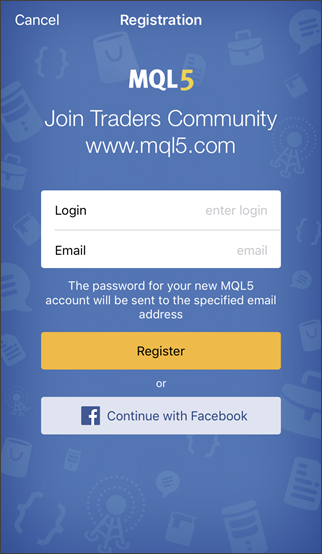
Wenn Sie noch kein Konto haben, melden Sie sich bitte an, indem Sie auf den entsprechenden Button im Bereich "Nachrichten" tippen.
Bei der Anmeldung müssen Sie Ihren Login-Namen und Ihre E-Mail-Adresse angeben. Sobald Sie auf Anmelden tippen, wird eine E-Mail mit dem Passwort für das Konto in der MQL5.community an die angegebene Adresse gesendet.
Nach der Anmeldung werden Ihre Kontakte von der MQL5.community-Seite in den Chat-Bereich heruntergeladen: Freunde und Nutzer, mit denen Sie persönliche Nachrichten ausgetauscht haben. Dialoge werden nur dann synchronisiert, wenn Sie sie öffnen. Sobald Sie den Dialog eines Charts öffnen, wird Ihre gesamte Korrespondenz mit dem Benutzer heruntergeladen. |
| ## Anmelden und eine Login mit dem Konto bei Facebook [#](#facebook)
Sie können entweder ein neues Konto für die MQL5.community erstellen, oder sich mit Ihrem Konto bei Facebook einloggen und auf alle Funktionen der Website zugreifen.
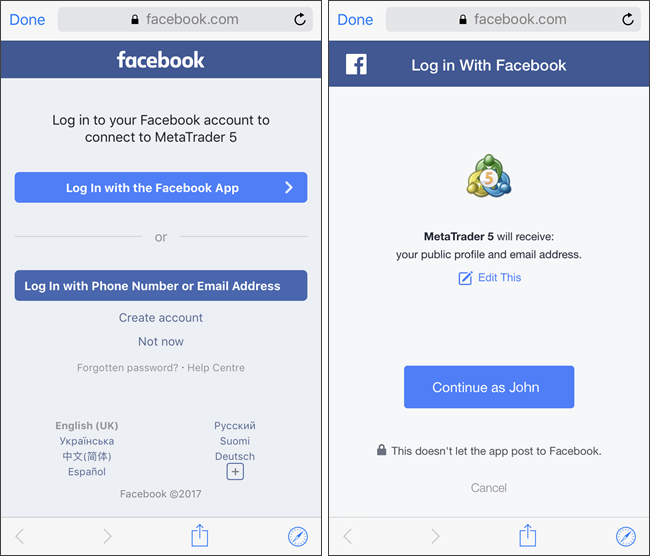
Tippen Sie im Login- oder Anmeldefenster auf "Weiter mit Facebook". Sie müssen sich mit den Daten Ihres Facebook-Kontos anmelden. Facebook wird Sie darüber informieren, dass die MetaTrader 5 Zugriff auf Ihr öffentliches Profil und Ihre E-Mail-Adresse hat. Ändern Sie diese Einstellungen nicht, da Ihre E-Mail für das Einloggen/Anmelden bei MQL5.community benötigt wird. Es ist sicher, da keine anderen Daten aus Ihrem Facebook-Konto verwendet werden.
 | |
| Wen Sie sich über Facebook anmelden, können Sie sofort beginnen zu chatten.
Wenn Sie sich mit einem neuen Konto anmelden, müssen Sie Ihr Login eingeben.
Es wird ein Konto bei Facebook erstellt, dass Sie leicht in ein normales umwandeln können. Öffnen Sie die Webseite der [MQL5.community](https://www.mql5.com/), loggen Sie sich ein mit Ihren Details von Facebook und wechseln Sie zu den Einstellungen Ihres Profils – Sicherheit und geben Sie Ihr neues Passwort an. Danach können Sie sich mit Ihrem Login und Passwort authentifizieren, ohne die Konteninformationen von Facebook verwenden zu müssen. | 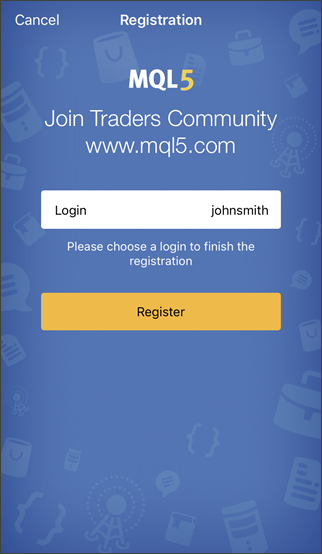 |
| ## Konfigurieren der Benachrichtigungen von der Desktop-Plattform aus [#](#notification_setup)
Es gibt zwei Möglichkeiten, Push-Benachrichtigungen von der Desktop-Plattform aus zu versenden:
### Durch eine MQL5-Anwendung
Die spezielle Funktion [SendNotification](https://www.mql5.com/de/docs/network/sendnotification) ist nur in der Sprache MQL5 verfügbar und vermag Push-Benachrichtigungen an eine MetaQuotes-ID, die in den Einstellungen der Desktop-Plattform angegebenen ist, zu senden.
### Über Warnhinweise
Die Desktop-Version der Handelsplattform ermöglicht es Ihnen, Warnmeldungen zu erstellen, um Sie über Ereignisse auf dem Markt zu informieren. Diese Funktion ist auf der Registerkarte ["Warnungen"](https://www.metatrader5.com/en/terminal/help/trading/performing_deals#alert) des Fensters "Werkzeuge" verfügbar. Einer der Benachrichtigungstypen ist die Push-Benachrichtigung.
Damit die Plattform Push-Benachrichtigungen versenden kann, öffnen Sie Optionen im Menü Extras. Als nächstes gehen Sie auf die Registerkarte "Benachrichtigungen".
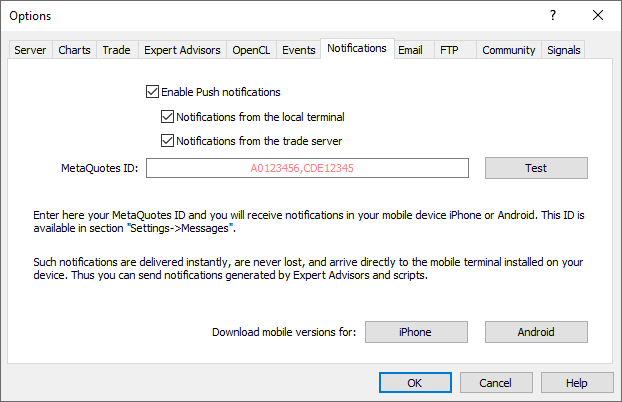
Die folgenden Optionen stehen im Fenster "Benachrichtigungen" zur Verfügung:
- Push-Benachrichtigungen einschalten – Aktivieren Sie diese Option, damit die Plattform Benachrichtigungen versenden kann.
- Über Handelstransaktionen benachrichtigen – Die Plattform kann automatisch Nachrichten über Handelstransaktionen senden. Es werden keine Benachrichtigungen für fehlgeschlagene Operationen gesendet (z.B. wenn ein Auftrag wegen falscher Parameter abgelehnt wurde).
Nachdem Sie die Optionen eingerichtet haben, geben Sie eine oder mehrere, durch Kommata getrennte MetaQuotes-IDs an. Um Ihre MetaQuotes ID zu finden, öffnen Sie die Seite "Nachrichten" in der mobilen Version der Plattform.
## Benachrichtigungen von MQL5.community konfigurieren
Um über die neuesten Ereignisse auf MQL5.community auf dem Laufenden zu bleiben, können Sie festlegen, ob Sie Benachrichtigungen über Aktualisierungen auf der Website über den Abschnitt Einstellungen - Benachrichtigungen in Ihrem Profil erhalten möchten.
- Benachrichtigung über persönliche Nachrichten
- Benachrichtigung über Kommentare zu Ihren Blog-, Foreneinträgen etc.
- Meldungen über die Bestätigung von Schritten im [Freelance](https://www.mql5.com/de/job)-Service;
- Meldungen über den Ablauf der Phasen der Veröffentlichung von Produkten im [Market](https://www.mql5.com/de/market), Veröffentlichungen von [Artikel](https://www.mql5.com/de/articles) und Quellcodes in der [CodeBase](https://www.mql5.com/de/code)
- Nachrichten über Updates in den Bereichen Market, Artikel, CodeBase und Freelance
- und viel mehr
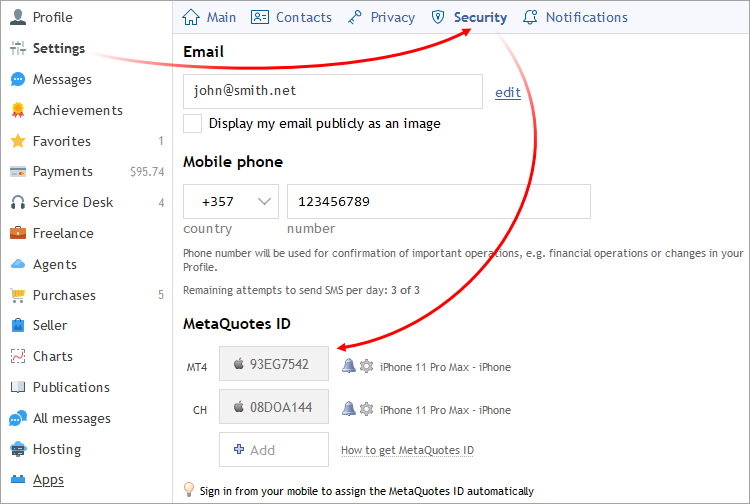
Als nächstes gehen Sie zu Einstellungen - Sicherheit und geben Sie Ihre MetaQuotes-ID ein. Sie finden das auf der Seite der [Nachrichten](https://www.metatrader5.com/de/mobile-trading/iphone/help/settings_messages#my_id) Ihrer mobilen Plattform.
 | |
| ## Meine MetaQuotes-ID [#](#my_id)
Bei der Installation von MetaTrader 5 für iPhone erhält jeder Nutzer eine eindeutige Kennung. Sie wird verwendet, um Nachrichten von einer Desktop-Version der Handelsplattform sowie von Diensten der [MQL5.community](https://www.mql5.com/) auf Ihr Gerät zu übertragen. Ihre ID wird im unteren Bereich des Nachrichtenbildschirms angezeigt. Wenn Sie auf die ID tippen, wird eine Meldung mit einer detaillierten Beschreibung angezeigt.
> Um eine MetaQuotes-ID zu erhalten, sollten Sie Benachrichtigungen für die Anwendung aktivieren. Gehen Sie auf Ihrem Gerät zu Einstellungen \ Benachrichtigungen \ MetaTrader 5 und aktivieren Sie Benachrichtigungen zulassen. | 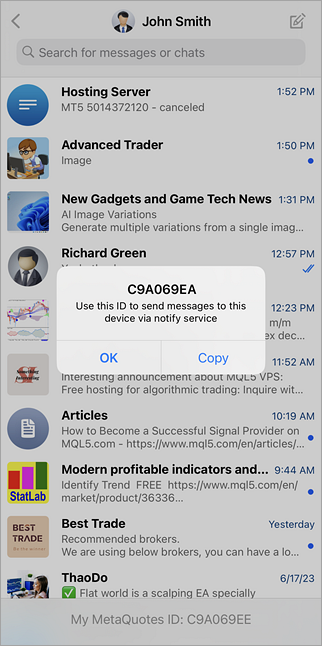 |
## In this section
- [Die ersten Schritte](https://www.metatrader5.com/de/mobile-trading/iphone/help/getting_started)
- [Kurse](https://www.metatrader5.com/de/mobile-trading/iphone/help/quotes)
- [Markttiefe](https://www.metatrader5.com/de/mobile-trading/iphone/help/depth_of_market)
- [Chart](https://www.metatrader5.com/de/mobile-trading/iphone/help/chart)
- [Handel](https://www.metatrader5.com/de/mobile-trading/iphone/help/trade)
- [Historie](https://www.metatrader5.com/de/mobile-trading/iphone/help/history)
- [Konten](https://www.metatrader5.com/de/mobile-trading/iphone/help/settings_accounts)
- [Mailbox](https://www.metatrader5.com/de/mobile-trading/iphone/help/settings_mail)
- [Nachrichten](https://www.metatrader5.com/de/mobile-trading/iphone/help/settings_news)
- Benachrichtigungen
- [Push-Benachrichtigungen](https://www.metatrader5.com/de/mobile-trading/iphone/help/push)
- [Einstellungen](https://www.metatrader5.com/de/mobile-trading/iphone/help/settings)
- [iPad Version](https://www.metatrader5.com/de/mobile-trading/iphone/help/ipad)
```json
{"@context": "https://schema.org", "@type": "BreadcrumbList", "itemListElement": [ {"@type": "ListItem", "position": 1, "item": {"@id": "https://www.metatrader5.com/de/mobile-trading/iphone/help", "name": "MetaTrader 5 iPhone/iPad Hilfe"}}, {"@type": "ListItem", "position": 2, "item": {"@id": "https://www.metatrader5.com/de/mobile-trading/iphone/help/settings_messages", "name": "Benachrichtigungen"}} ]}
{ "@context": "https://schema.org", "@type": "FAQPage", "mainEntity": [{ "@type": "Question", "name": "MetaTrader 5: Benachrichtigungen", "acceptedAnswer": { "@type": "Answer", "text": "Der MetaTrader 5 für iPhone unterstützt Push-Benachrichtigungen. Push-Benachrichtigungen sind kurze Textnachrichten der PC-Version der..." } }] }
```