---
title: "Die ersten Schritte - MetaTrader 5 für iPhone - MetaTrader 5 iPhone/iPad Hilfe"
description: "Laden Sie MetaTrader 5 über iTunes oder über die AppStore-Anwendung auf Ihrem iPod Touch/iPhone/iPad herunter. Nach der... - Die ersten Schritte - MetaTrader 5 iPhone/iPad Hilfe"
image: "https://www.metatrader5.com/i/logo_metatrader5.png"
url: "https://www.metatrader5.com/de/mobile-trading/iphone/help/getting_started"
---
[MetaTrader 5 iPhone/iPad Hilfe](https://www.metatrader5.com/de/mobile-trading/iphone/help) → Die ersten Schritte
| # Die ersten Schritte
Laden Sie MetaTrader 5 über [iTunes](https://download.terminal.free/cdn/mobile/mt5/ios?hl=de&utm_campaign=metaquotes.download&utm_source=www.metatrader5.com)oder über die AppStore-Anwendung auf Ihrem iPod Touch/iPhone/iPad herunter.
Nach der Installation, starten Sie die Anwendung, in dem Sie auf  auf Ihrem Gerät tippen. Das öffnet folgenden Bildschirm. Im unteren Teil des Fensters wird die Versionsnummer der Anwendung angezeigt.
\| - Die App funktioniert auf iPhone, iPad und iPod mit iOS 9.0 oder höher und auf Desktops mit dem M1-Prozessor und macOS Big Sur oder höher.
- Der MetaTrader 5 für iPhone benötigt eine Mobilfunk- oder eine WLAN-Verbindung.
- Es wird empfohlen MetaTrader 5 regelmäßig zu aktualisieren. Neue Versionen bieten mehr Funktionen und eine größere Stabilität. \|
\| --- \| |  |
| --- | --- |
| - Die App funktioniert auf iPhone, iPad und iPod mit iOS 9.0 oder höher und auf Desktops mit dem M1-Prozessor und macOS Big Sur oder höher.
- Der MetaTrader 5 für iPhone benötigt eine Mobilfunk- oder eine WLAN-Verbindung.
- Es wird empfohlen MetaTrader 5 regelmäßig zu aktualisieren. Neue Versionen bieten mehr Funktionen und eine größere Stabilität. | |
|  | ## Verbinden mit einem Konto und Eröffnen eines Demokontos
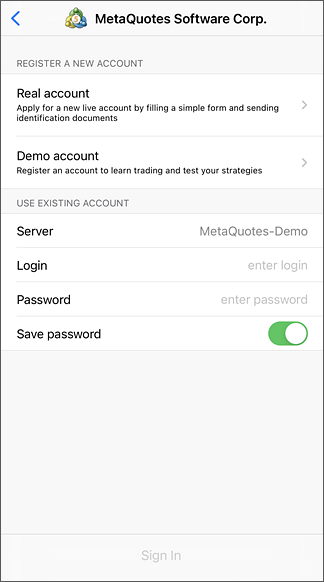
Wenn Sie die Anwendung zum ersten Mal starten, werden Ihnen folgende Optionen angeboten:
- Das Demokonto eröffnen sollte verwendet werden, wenn Sie ein Demokonto eröffnen wollen.
- Mit dem Realkonto eröffnen fordern Sie ein reales Konto vom gewählten Broker an. Sie müssen Ihre persönlichen Daten angeben und Dokumente zu Ihrer Identifikation übermitteln.
- Das Ins bestehenden Konto einloggen verbindet Sie mit diesem Konto.
Detaillierte Anweisungen für das Arbeiten mit Konten finden Sie in einem [eigenen Abschnitt](https://www.metatrader5.com/de/mobile-trading/iphone/help/settings_accounts). |
| ## Allgemeine Ansicht der Anwendung
Die gesamte Oberfläche der mobilen Plattform MetaTrader 5 besteht aus dem Hauptarbeitsbereich und dem unteren Bereich, um zwischen den Hauptfunktionen des Programms zu wechseln: Notierungen - Preisinformationen zu Finanzinstrumenten in Echtzeit. Chart - Preisdiagramm, technische Analyse mit Indikatoren und Objekten. Handel - der Stand des Kontos, die Verwaltung von Handelspositionen und ausstehende Aufträge. Geschichte - die Geschichte des Handels auf dem Konto. Einstellungen - Anwendungseinstellungen, Öffnen von Konten und Wechseln zwischen diesen, Chat MQL5.community, Mail und News.
- [Preise](https://www.metatrader5.com/de/mobile-trading/iphone/help/quotes) die Preise der Finanzinstrumente in Echtzeit;
- [Chart](https://www.metatrader5.com/de/mobile-trading/iphone/help/chart) Preisdiagramm mit der technischen Analyse durch Indikatoren und Objekten;
- [Handel](https://www.metatrader5.com/de/mobile-trading/iphone/help/trade) der Stand des Kontos, die Situation der Handelspositionen und ausstehende Aufträge;
- [Historie](https://www.metatrader5.com/de/mobile-trading/iphone/help/history) die Handelsgeschichte des Kontos
- [Einstellungen](https://www.metatrader5.com/de/mobile-trading/iphone/help/settings) Anwendungseinstellungen, Öffnen von Konten und der Wechsel zwischen diesen, Chat in der MQL5.community, E-Mails und Finanznachrichten. | 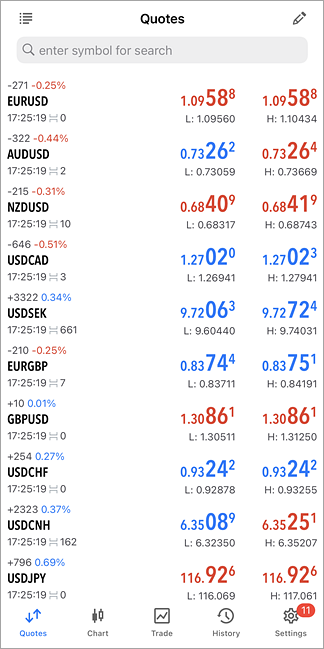 |
## In this section
- Die ersten Schritte
- [Kurse](https://www.metatrader5.com/de/mobile-trading/iphone/help/quotes)
- [Markttiefe](https://www.metatrader5.com/de/mobile-trading/iphone/help/depth_of_market)
- [Chart](https://www.metatrader5.com/de/mobile-trading/iphone/help/chart)
- [Handel](https://www.metatrader5.com/de/mobile-trading/iphone/help/trade)
- [Historie](https://www.metatrader5.com/de/mobile-trading/iphone/help/history)
- [Konten](https://www.metatrader5.com/de/mobile-trading/iphone/help/settings_accounts)
- [Mailbox](https://www.metatrader5.com/de/mobile-trading/iphone/help/settings_mail)
- [Nachrichten](https://www.metatrader5.com/de/mobile-trading/iphone/help/settings_news)
- [Benachrichtigungen](https://www.metatrader5.com/de/mobile-trading/iphone/help/settings_messages)
- [Push-Benachrichtigungen](https://www.metatrader5.com/de/mobile-trading/iphone/help/push)
- [Einstellungen](https://www.metatrader5.com/de/mobile-trading/iphone/help/settings)
- [iPad Version](https://www.metatrader5.com/de/mobile-trading/iphone/help/ipad)
```json
{"@context": "https://schema.org", "@type": "BreadcrumbList", "itemListElement": [ {"@type": "ListItem", "position": 1, "item": {"@id": "https://www.metatrader5.com/de/mobile-trading/iphone/help", "name": "MetaTrader 5 iPhone/iPad Hilfe"}}, {"@type": "ListItem", "position": 2, "item": {"@id": "https://www.metatrader5.com/de/mobile-trading/iphone/help/getting_started", "name": "Die ersten Schritte"}} ]}
{ "@context": "https://schema.org", "@type": "FAQPage", "mainEntity": [{ "@type": "Question", "name": "MetaTrader 5: Die ersten Schritte", "acceptedAnswer": { "@type": "Answer", "text": "Laden Sie MetaTrader 5 über iTunes oder über die AppStore-Anwendung auf Ihrem iPod Touch/iPhone/iPad herunter. Nach der Installation..." } }] }
```