---
title: "Indikatoren - Chart - MetaTrader 5 für iPhone - MetaTrader 5 iPhone/iPad Hilfe"
description: "Ein technischer Indikator beruht auf einer mathematischen Berechnung mit den Wertpapierpreisen und/oder dem Volumen, um die... - Indikatoren - Chart - MetaTrader 5 iPhone/iPad Hilfe"
image: "https://www.metatrader5.com/i/logo_metatrader5.png"
url: "https://www.metatrader5.com/de/mobile-trading/iphone/help/chart/indicators"
---
[MetaTrader 5 iPhone/iPad Hilfe](https://www.metatrader5.com/de/mobile-trading/iphone/help) → [Chart](https://www.metatrader5.com/de/mobile-trading/iphone/help/chart) → Indikatoren
| # Indikatoren für die technische Analyse
Ein technischer Indikator beruht auf einer mathematischen Berechnung mit den Wertpapierpreisen und/oder dem Volumen, um die Preise zu prognostizieren. Entscheidungen über wann und wie Positionen eröffnet oder geschlossen werden sollen, können auf der Basis der technischen Indikatoren getroffen werden.
Entsprechend ihren Eigenschaften können Indikatoren in zwei Gruppen unterteilt werden: Trendindikatoren und Oszillatoren. Trendindikatoren helfen die Preisrichtung und die Umkehrpunkte unverzüglich oder mit einer Verzögerung zu erkennen. Oszillatoren erkennen sofort oder zukünftige Umkehrpunkte.
Der MetaTrader 5 für iPhone/iPad bietet 30 Indikatoren. Es gibt zwei Gruppen:
- [Trend-Indikatoren](https://www.metatrader5.com/de/mobile-trading/iphone/help/chart/indicators/trend_indicators)
- [Oszillatoren](https://www.metatrader5.com/de/mobile-trading/iphone/help/chart/indicators/oscillators)
- [Volumen-Indikatoren](https://www.metatrader5.com/de/mobile-trading/iphone/help/chart/indicators/volume_indicators)
- [Bill Williams' Indikatoren](https://www.metatrader5.com/de/mobile-trading/iphone/help/chart/indicators/bw_indicators) | 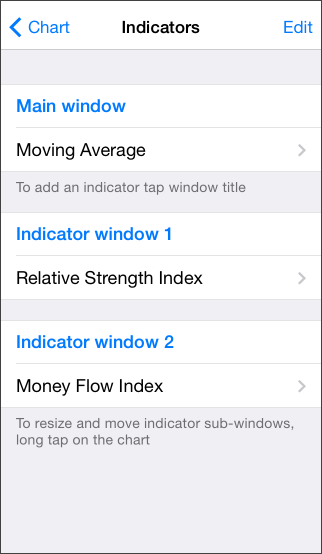 |
| --- | --- |
| Ein technischer Indikator erscheint entweder in einem separaten Fenster mit eigener Skalierung (zum Beispiel der [MACD](https://www.metatrader5.com/de/mobile-trading/iphone/help/chart/indicators/oscillators/macd)) oder direkt auf dem Preischart (wie ein [gleitender Durchschnitt](https://www.metatrader5.com/de/mobile-trading/iphone/help/chart/indicators/trend_indicators/moving_average)). Jeder Indikator hat seine eigenen [Parameter](https://www.metatrader5.com/de/mobile-trading/iphone/help/chart/indicators#settings). | |
|  | ## Einrichten der Indikatoren
Um Indikatoren einzurichten, tippen Sie auf  auf dem Chart oder führen sie den Befehl "Indikatoren" aus dem [Kontextmenü](https://www.metatrader5.com/de/mobile-trading/iphone/help/chart#context) aus.
## Hinzufügen von Indikatoren [#](#add)
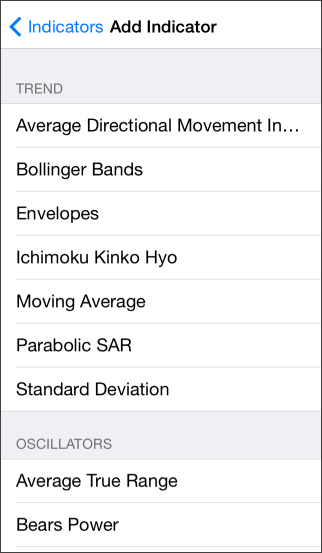
Um Indikatoren hinzuzufügen, tippen Sie auf die Kopfzeile des Chartfensters, zum Beispiel "Hauptchart".
\| Wenn die Indikatoren nur auf dem Hauptchart laufen oder überhaupt nicht, dann erlaubt das Fenster das Starten/Beenden von Indikatoren nur im Hauptchart. Falls ein Indikator in einem separaten Fenster läuft (zum Beispiel der [MACD](https://www.metatrader5.com/de/mobile-trading/iphone/help/chart/indicators/oscillators/macd)), wird das Fenster automatisch erstellt. Nachdem da zusätzliche Fenster erstellt worden ist, können Sie den Indikator hinzufügen. \|
\| --- \|
Eine Berührung der Kopfzeile des Chart öffnet ein Fenster, aus dem der Indikator gewählt werden kann |
| Wenn die Indikatoren nur auf dem Hauptchart laufen oder überhaupt nicht, dann erlaubt das Fenster das Starten/Beenden von Indikatoren nur im Hauptchart. Falls ein Indikator in einem separaten Fenster läuft (zum Beispiel der [MACD](https://www.metatrader5.com/de/mobile-trading/iphone/help/chart/indicators/oscillators/macd)), wird das Fenster automatisch erstellt. Nachdem da zusätzliche Fenster erstellt worden ist, können Sie den Indikator hinzufügen. | |
| Wählen Sie einen der Indikatoren aus der Liste. Eine detaillierte Beschreibung aller Indikatoren finden Sie in den Bereichen ["Trendindikatoren"](https://www.metatrader5.com/de/mobile-trading/iphone/help/chart/indicators/trend_indicators), ["Oszillatoren"](https://www.metatrader5.com/de/mobile-trading/iphone/help/chart/indicators/oscillators), ["Volumenindikatoren"](https://www.metatrader5.com/de/mobile-trading/iphone/help/chart/indicators/volume_indicators) und ["Bill Williams Indikatoren"](https://www.metatrader5.com/de/mobile-trading/iphone/help/chart/indicators/bw_indicators).
Nach der Auswahl des Indikators werden die [Eigenschaften](https://www.metatrader5.com/de/mobile-trading/iphone/help/chart/indicators#settings) angezeigt.
> Sie können bis zu 128 Indikatoren dem Chart hinzufügen. | |
| ## Indikator-Eigenschaften [#](#settings)
Jeder Indikator hat seine eigenen Parameter.
Einer der gemeinsamen Parameter ist "Anwenden auf". Die Indikatoren-Werten können anhand unterschiedlicher Preise berechnet werden (Median Price, Typical Price, Weighted Close), sowie auf Basis anderer Indikatoren.
Zum Beispiel kann ein [Gleitender Durchschnitt](https://www.metatrader5.com/de/mobile-trading/iphone/help/chart/indicators/trend_indicators/moving_average) auf Basis des [MACD](https://www.metatrader5.com/de/mobile-trading/iphone/help/chart/indicators/oscillators/macd) erstellt werden. Dafür zeichnen Sie zunächst den MACD und dann, in seinem Fenster, [ergänzen Sie](https://www.metatrader5.com/de/mobile-trading/iphone/help/chart/indicators#add) MA und wählen Sie im Feld "Anwenden auf" der Einstellungen die Option "Daten des vorherigen Indikators".
Wenn Sie "Daten des ersten Indikators" wählen, wird MA auf der Grundlage des allerersten Indikators konstruiert, der nicht notwendigerweise der MACD ist. Es gibt 9 Möglichkeiten einen Indikator zu zeichnen:
- Close – Basierend auf den Schlusskursen.
- Open – Basierend auf den Eröffnungspreisen.
- High – Basierend auf den Hoch-Preisen.
- Low – Basierend auf den Tief-Preisen.
- Median Price (HL/2) – Basierend auf dem Median Preis: (High + Low)/2. | 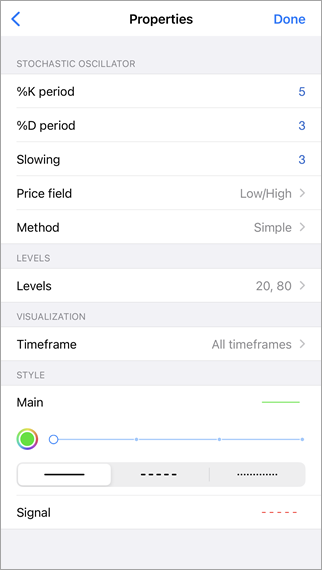 |
| - Typical Price (HLC/3) – Basierend auf dem typischen Preis: (High + Low + Close)/3.
- Weighted Close (HLCC/4) – Basierend auf dem gewichteten Durchschnitt der Schlusspreise: (High + Low + 2*Close)/4.
- Daten des ersten Indikators – Basierend auf den Daten des ersten Indikators aus dem Indikatorfenster. Diese Option ist nur verfügbar, wenn der erste Indikator ein extra Indikator-Fenster nutzt, da im Chart-Fenster der Preis der erste Indikator ist.
- Daten des vorherigen Indikators – Basierend auf den Daten des vorher angewandten Indikators.
Für einige Indikatoren können zusätzliche Ebenen aktiviert werden. Beim Konstruieren im Hauptfenster werden Ebenen in einem bestimmten Abstand von der Hauptlinie gezeichnet, wodurch ein Kanal entsteht. Bei Indikatoren, die im zusätzlichen Unterfenster dargestellt werden, werden die Ebenen als horizontale Linien angezeigt. Um die Ebenen zu erstellen, wählen Sie Ebene in den Eigenschaften des Indikators und klicken Sie auf Ebene hinzufügen. Geben Sie als Nächstes einen Wert in Punkten und eine Beschreibung ein (optional). Die Linien-Farben, Dicke und Typ kann für die Ebenen darunter eingestellt werden.
Die Darstellung der Einstellungen sind für alle Indikatoren verfügbar. Dazu gehören die Farbe, Art und Dicke jeder Linie. Um die Einstellungen zu öffnen, klicken Sie auf den Liniennamen. Sie können auch die Darstellung von Indikatoren auf verschiedenen Zeitrahmen verwalten. Wenn der Indikator für bestimmte Zeitrahmen des Charts nicht geeignet ist, kann er ausgeblendet werden, um Platz auf dem Bildschirm für andere Mittel der Analyse zu schaffen.
Einzelheiten zur Einrichtung bestimmter Parameter finden Sie in der Beschreibung des entsprechenden Indikators.
## Indikator entfernen [#](#delete)
Sie können Indikatoren wie folgt löschen:
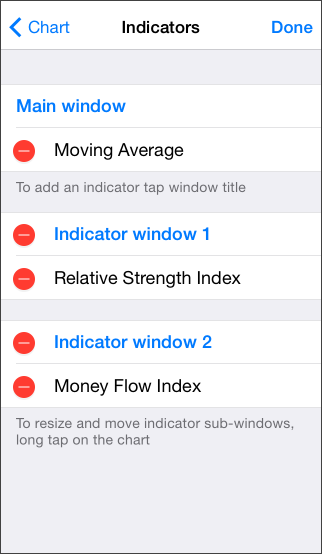
- Tippen Sie auf die Schaltfläche oben rechts. Um einen Indikator oder ein zusätzliches Fenster zu entfernen, tippen Sie auf .
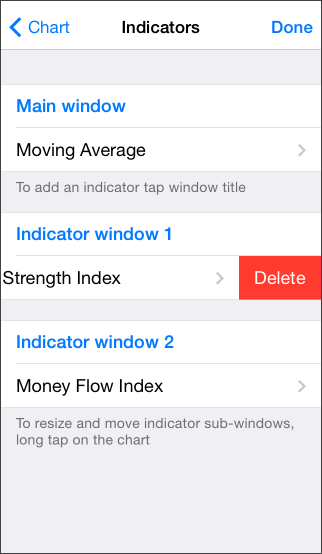
- Streichen Sie mit Ihrem Finger von links nach rechts auf die Indikator-Linie. Um einen Indikator zu entfernen, verwenden Sie die Schaltfläche Löschen, die erscheint.
## Ändern von Indikatoren
Um die Parameter eines Indikators zu ändern, tippen Sie auf ihn im Fenster "Indikatoren".
## Indikatoren im Unterfenster [#](#subwindow)
Einige Indikatoren, wie z.B. [MACD](https://www.metatrader5.com/de/mobile-trading/iphone/help/chart/indicators/oscillators/macd) oder andere [Oszillatoren](https://www.metatrader5.com/de/mobile-trading/iphone/help/chart/indicators/oscillators)werden in der Regel nicht im Preischart, sondern in einem separaten Unterfenster mit eigener vertikaler Skala angezeigt. Wenn ein solcher Indikator hinzugefügt wird, wird das Unterfenster automatisch erstellt. Sie können einem bestehenden Unterfenster weitere Indikatoren hinzufügen, indem Sie auf den Titel des Fensters in der Liste tippen.
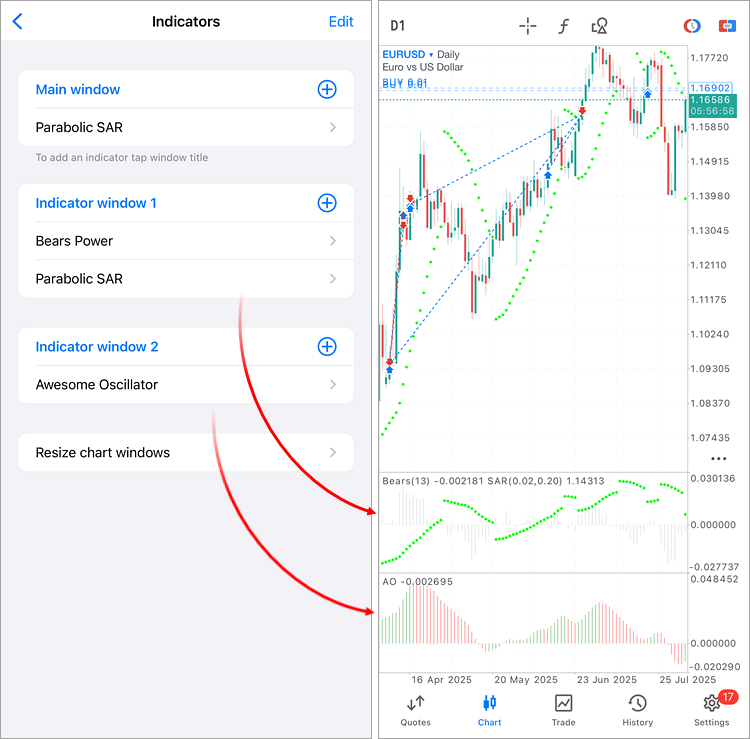
Um die Größe eines Unterfensters mit einem Indikator zu ändern, tippen Sie lange (länger als eine Sekunde) darauf oder wählen Sie Größe der Chartfenster ändern in der Indikatorliste. Passen Sie dann die Größe des Unterfensters an, indem Sie an seinem oberen Rand ziehen. Um das Unterfenster zu schließen und die darin enthaltenen Indikatoren zu entfernen, tippen Sie auf . Sie können diese Aktion auch durchführen, indem Sie den Titel des Unterfensters in der Indikatorliste nach links streichen.
Um die Reihenfolge der Unterfenster zu ändern, ziehen Sie sie mit dem Symbol .
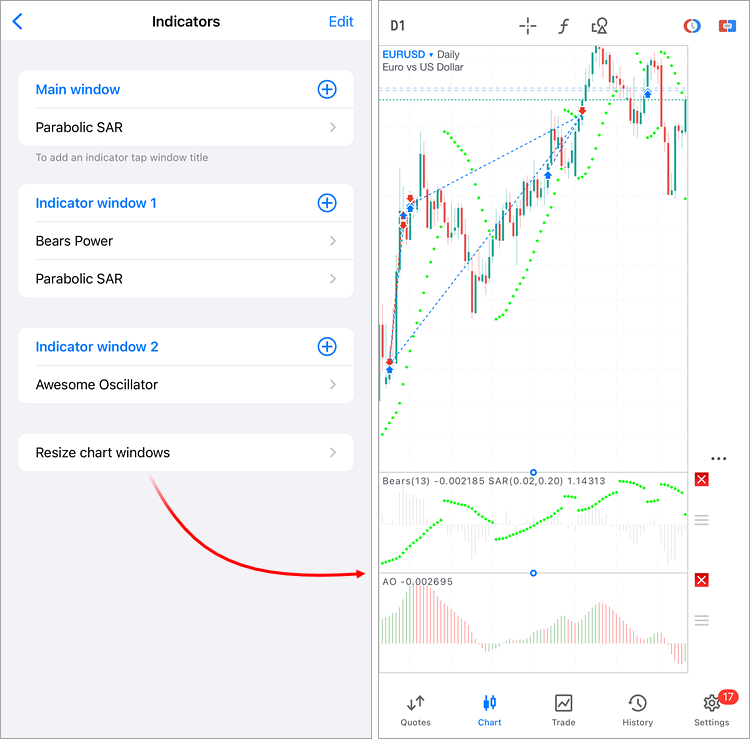
Eine kurze Berührung irgendwo auf dem Chart beendet den Bearbeitungsmodus. | |
## In this section
- [Trend-Indikatoren](https://www.metatrader5.com/de/mobile-trading/iphone/help/chart/indicators/trend_indicators)
- [Oszillatoren](https://www.metatrader5.com/de/mobile-trading/iphone/help/chart/indicators/oscillators)
- [Volumen-Indikatoren](https://www.metatrader5.com/de/mobile-trading/iphone/help/chart/indicators/volume_indicators)
- [Bill Williams' Indikatoren](https://www.metatrader5.com/de/mobile-trading/iphone/help/chart/indicators/bw_indicators)
```json
{"@context": "https://schema.org", "@type": "BreadcrumbList", "itemListElement": [ {"@type": "ListItem", "position": 1, "item": {"@id": "https://www.metatrader5.com/de/mobile-trading/iphone/help", "name": "MetaTrader 5 iPhone/iPad Hilfe"}}, {"@type": "ListItem", "position": 2, "item": {"@id": "https://www.metatrader5.com/de/mobile-trading/iphone/help/chart", "name": "Chart"}}, {"@type": "ListItem", "position": 3, "item": {"@id": "https://www.metatrader5.com/de/mobile-trading/iphone/help/chart/indicators", "name": "Indikatoren"}} ]}
{ "@context": "https://schema.org", "@type": "FAQPage", "mainEntity": [{ "@type": "Question", "name": "MetaTrader 5: Indikatoren", "acceptedAnswer": { "@type": "Answer", "text": "Ein technischer Indikator beruht auf einer mathematischen Berechnung mit den Wertpapierpreisen und/oder dem Volumen, um die Preise zu..." } }] }
```