---
title: "Objekte - Charts - MetaTrader 5 für Android - MetaTrader 5 Android Hilfe"
description: "Objekte werden auf der Plattform manuell auf dem Chart gezeichnet. Diese Objekte dienen der Analyse. Diese Gruppe umfasst... - Objekte - Charts - MetaTrader 5 Android Hilfe"
image: "https://www.metatrader5.com/i/logo_metatrader5.png"
url: "https://www.metatrader5.com/de/mobile-trading/android/help/chart/objects"
---
[MetaTrader 5 Android Hilfe](https://www.metatrader5.com/de/mobile-trading/android/help) → [Charts](https://www.metatrader5.com/de/mobile-trading/android/help/chart) → Objekte
| # Objekte
Objekte werden auf der Plattform manuell auf dem Chart gezeichnet. Diese Objekte dienen der Analyse. Diese Gruppe umfasst:
- [Linien](https://www.metatrader5.com/de/mobile-trading/android/help/chart/objects/lines) – verschiedene Linien (Trendlinien, horizontale Linien, etc.) im Preis- und Indikatorchart;
- [Kanäle](https://www.metatrader5.com/de/mobile-trading/android/help/chart/objects/channels) – verschiedene Kanäle (Äquidistant-Kanal, Regressions-Kanal, etc.) im Preis- und Indikatorchart;
- [Gann Werkezeuge](https://www.metatrader5.com/de/mobile-trading/android/help/chart/objects/gann) – eine Auswahl technischer Indikatoren entwickelt von W. D. Gann;
- [Fibonacci Werkzeuge](https://www.metatrader5.com/de/mobile-trading/android/help/chart/objects/fibo) – eine Auswahl technischer Indikatoren entwickelt auf Basis der numerischen Sequenz von L. Fibonacci;
- [Elliott Werkzeuge](https://www.metatrader5.com/de/mobile-trading/android/help/chart/objects/elliott) – eine Auswahl technischer Indikatoren entwickelt auf Basis der Wellen-Theorie von R. N. Elliott;
- [Formen](https://www.metatrader5.com/de/mobile-trading/android/help/chart/objects/shapes) – geometrische Formen (Quadrat, Dreieck, Ellipse); | 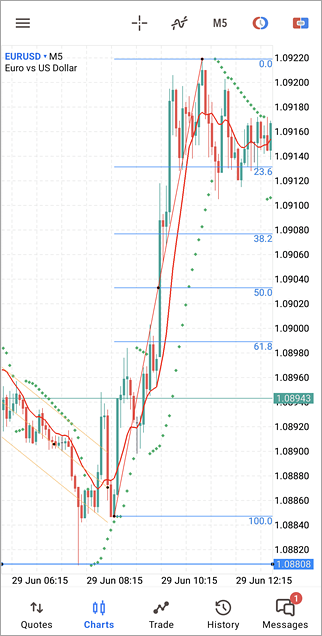 |
| --- | --- |
| ## Hinzufügen eines Objektes
Um ein Objekt auf den Chart zu zeichnen, öffnen Sie das [Kreismenü](https://www.metatrader5.com/de/mobile-trading/android/help/chart#circle) und tippen Sie auf . Wählen Sie ein Objekt oder tippen Sie auf  am oberen Rand des Fensters, wenn es bereits Objekt auf dem Chart gibt.
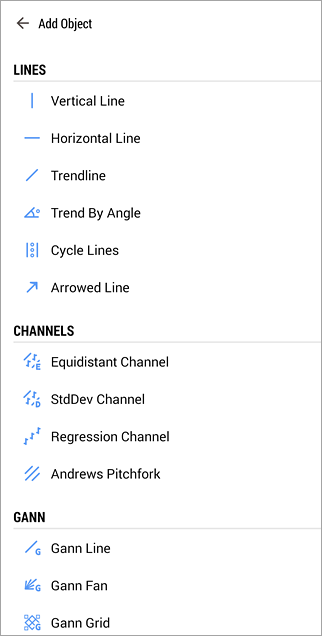
Nach der Auswahl eines Objekts öffnet sich ein Fenster, in dem das Symbol des ausgewählte Objekts erscheint.
\| Die Gesamtzahl der Objekte auf allen Charts darf 512 nicht überschreiten. Wenn Sie versuchen, weitere Objekte hinzuzufügen, werden die ältesten Objekte automatisch gelöscht. \|
\| --- \| | |
| Die Gesamtzahl der Objekte auf allen Charts darf 512 nicht überschreiten. Wenn Sie versuchen, weitere Objekte hinzuzufügen, werden die ältesten Objekte automatisch gelöscht. | |
|  | ## Zeichnen eines Objektes
Je nach Typ haben Objekte eine unterschiedliche Anzahl von Punkten für Verändern und Verschieben. In der Regel wird ein Objekt mit dem zentralen Punkt als Ganzes verschoben. Die meisten Objekte lassen sich erstellen, in dem Sie einen oder mehrere Anfangspunkte angeben und dann, ohne den Finger loszulassen, in die Richtung bis zur gewünschten Größe ziehen.
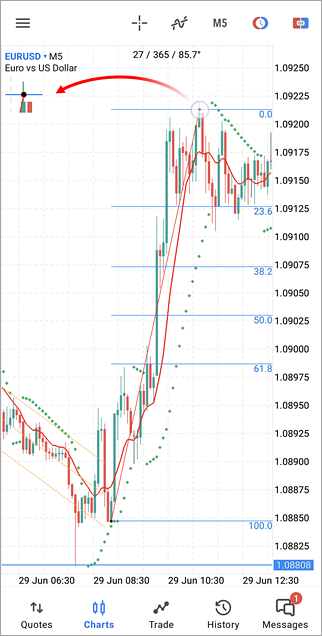
Wenn Sie den Punkt des Objekts in der oberen linken Ecke des Diagramms verschieben, wird ein spezielles Fenster mit einem vergrößerten Maßstab angezeigt, mit dem Sie das Objekt ganz genau platzieren können. Weitere Informationen zum Zeichnen und Ändern von Objekten auf dem Chart mithilfe von Punkten finden Sie in der Beschreibung jedes einzelnen [Objekts](https://www.metatrader5.com/de/mobile-trading/android/help/chart/objects).
Wenn Sie einen Punkt in die Nähe einer der Preise einer Bar ( Open, High, Low oder Close) bewegen, springt der Punkt des Objektes automatisch auf diesen Preis. Diese Funktion dient zum bequemen Positionieren von Objekten im Diagramm.
Erstellte Objekte können kopiert werden. Dies ermöglicht eine schnellere Chart-Bearbeitung. Öffnen Sie das Objektmenü mit einem langen Druck und wählen Sie  auf dem oberen Panel. |
| > Wenn Sie ein Objekt mit dem Bewegungspunkt (Mittelpunkt) ziehen, tritt keine Magnetisierung auf.
## Ändern eines Objektes [#](#modify)
Nachdem das Objekt erstellt wurde, kann es geändert oder verschoben werden. Wählen Sie dazu zuerst das Objekt aus, indem Sie darauf tippen. Bei einer gültigen Auswahl wird das Objekt mit Punkten markiert. Mit diesen Punkten können die Objekte bewegt und verändert werden.
Um zum Beispiel die Position des Fibonacci-Fächers zu ändern, klicken Sie auf seinen zentralen Punkt und bewegen Sie ihn, ohne Ihren Finger loszulassen. Um Größe oder Form des Objektes zu ändern, verschieben Sie die äußeren Punkte.
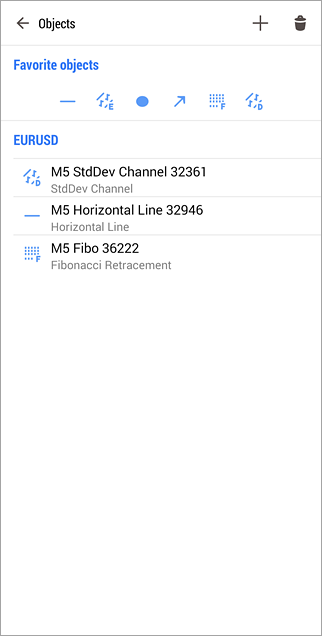
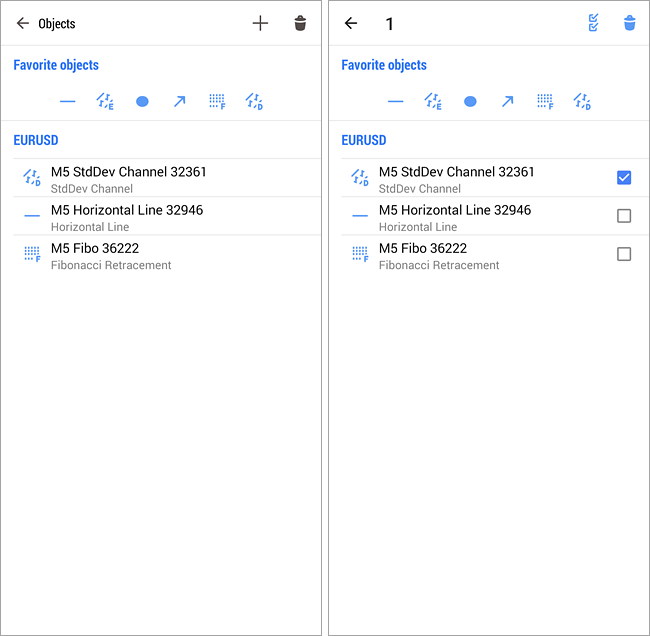
Tippen Sie oben auf die Liste aller Objekte . Die Objekte werden nach Charts gruppiert, auf denen sie sich befinden. Objekt [aktiviert die Anzeige auf allen Symbolen](https://www.metatrader5.com/de/mobile-trading/android/help/chart/objects#symbol) werden unter einer separaten Kategorie "Unabhängige Charts" angezeigt.
> Um ein Objekt zu löschen oder ein Fenster mit den Eigenschaften zu öffnen, halten Sie Ihren Finger länger auf dem Chart (etwa eine Sekunde).
Nachdem Sie die gewünschten Objekte und deren Parameter eingestellt haben, tippen Sie auf am Anfang der Objektliste. Dadurch wird die Möglichkeit, Objekte zu verschieben oder auf ihre Eigenschaften zuzugreifen, ausgeschaltet, sodass Sie die Preise überprüfen können, ohne Gefahr zu laufen, versehentlich Ihr Markup zu verändern.
Um schnell ein sauberes Chart anzuzeigen, ohne die zuvor hinzugefügten Objekte zu löschen, tippen Sie auf am Anfang der Objektliste. Sie können auch einzelne Objekte ausblenden, indem Sie auf die entsprechenden Schaltflächen neben ihrem Namen tippen.
## Löschen eines Objektes
Alle Objekte eines Charts werden früher oder später überflüssig und können mit dem Menü zur Objektverwaltung entfernt werden. Tippen Sie auf  im Kreismenü. Tippen Sie auf  am oberen Rand des Fensters, wählen Sie das zu löschende Objekt und tippen Sie auf .
## Eigenschaften eines Objektes [#](#properties)
Jedes Objekt hat seine spezifischen Eigenschaften. Die Eigenschaften können je nach Objekt variieren. Um die Eigenschaften eines Objekts zu verwalten, berühren Sie den Chart etwas länger und wählen Sie "Eigenschaften" aus dem Kontextmenü. Um die Eigenschaften eines Objektes zu verändern, tippen Sie auf das Objekt, um es auszuwählen, und dann halten Sie Ihren Finger etwas länger auf das Objekt. Es öffnet sich im oberen Teil des Fensters ein Menü, in dem Sie auf  tippen.
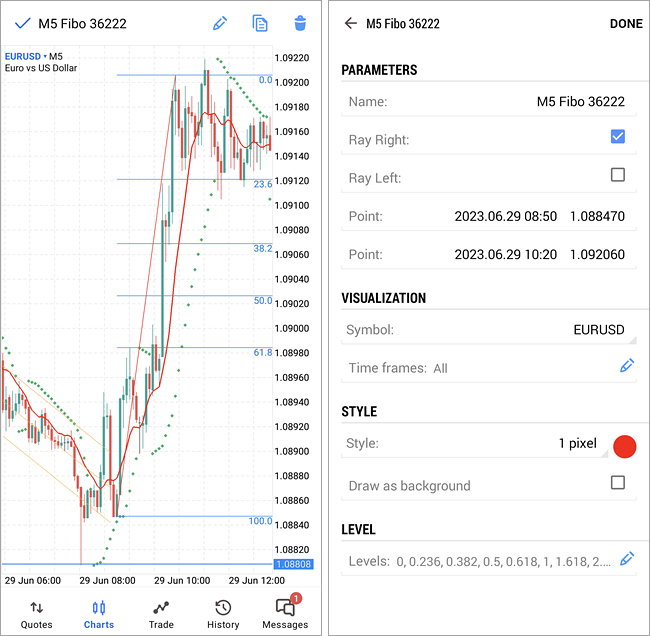
Folgendes steht zur Verfügung:
- Name – automatisch vergebener Name des Objekts im Chart. Er wird geändert, wenn Sie einen neuen Namen eintragen. Durch die Namen kann das Objekt einfacher gefunden werden;
- Strahl rechts/links – Anzeige von Trendlinien als Strahlen in der angegebenen Richtung;
- Punkt – Einer oder mehrere Ankerpunkte entlang der Zeit- und Preisachse.
- Symbol – Auswählen des Symbols, das Objekt wird auf den Charts dieses Symbol erscheinen. Wenn Sie Alle Symbole auswählen, wird das Objekt auf allen Charts angezeigt. Beachten Sie jedoch, dass die meisten Objekte an Preise gebunden sind, während die Preise verschiedener Symbole stark variieren können. Daher kann ein Objekt, das auf einem Symbolchart erstellt wurde, weit außerhalb des Sichtbarkeitsbereichs liegen, nachdem Sie zu einem anderen Symbol gewechselt haben. Objekte mit der Darstellungsart Alle Symbole werden in einer eigenen Kategorie Independent Charts angezeigt [gemeinsame Objektliste](https://www.metatrader5.com/de/mobile-trading/android/help/chart/objects#modify).
- Zeitrahmen – Auswählen des Zeitrahmens, für den das Objekt erstellt werden soll.
- Stil – Linienstil des Objektes. Farbe, Stil und Breite werden hier festgelegt.
- Als Hintergrund zeichnen – Zeichnen Sie das Objekt in der Hintergrundebene hinter dem Diagramm.
- Linien– Spezifische Eigenschaften der Linien der Fibonacci-Werkzeuge und Andrews' Gabel.
Einige Objekte habe besondere Eigenschaften wie die "Gann-Winkel" mit den "Pips per Bar" etc. Die Beschreibung dieser Eigenschaften finden Sie in den jeweiligen Beschreibungen der [Objekte](https://www.metatrader5.com/de/mobile-trading/android/help/chart/objects). | |
## In this section
- [Linien](https://www.metatrader5.com/de/mobile-trading/android/help/chart/objects/lines)
- [Kanäle](https://www.metatrader5.com/de/mobile-trading/android/help/chart/objects/channels)
- [Gann-Werkzeuge](https://www.metatrader5.com/de/mobile-trading/android/help/chart/objects/gann)
- [Fibonacci-Werkzeuge](https://www.metatrader5.com/de/mobile-trading/android/help/chart/objects/fibo)
- [Elliotts Werkzeuge](https://www.metatrader5.com/de/mobile-trading/android/help/chart/objects/elliott)
- [Formen](https://www.metatrader5.com/de/mobile-trading/android/help/chart/objects/shapes)
```json
{"@context": "https://schema.org", "@type": "BreadcrumbList", "itemListElement": [ {"@type": "ListItem", "position": 1, "item": {"@id": "https://www.metatrader5.com/de/mobile-trading/android/help", "name": "MetaTrader 5 Android Hilfe"}}, {"@type": "ListItem", "position": 2, "item": {"@id": "https://www.metatrader5.com/de/mobile-trading/android/help/chart", "name": "Charts"}}, {"@type": "ListItem", "position": 3, "item": {"@id": "https://www.metatrader5.com/de/mobile-trading/android/help/chart/objects", "name": "Objekte"}} ]}
{ "@context": "https://schema.org", "@type": "FAQPage", "mainEntity": [{ "@type": "Question", "name": "MetaTrader 5: Objekte", "acceptedAnswer": { "@type": "Answer", "text": "Objekte werden auf der Plattform manuell auf dem Chart gezeichnet. Diese Objekte dienen der Analyse. Diese Gruppe umfasst: Linien —..." } }] }
```